
Giao diện
Đăng bài giảng & tài liệu
Sau khi vào lớp giảng dạy, Thầy/Cô có thể tải tài liệu, soạn bài giảng và sắp xếp nội dung để sinh viên theo dõi.
Trước khi bắt đầu
- Vào đúng lớp cần đăng tài liệu.
- Chuẩn bị sẵn các tệp (slide, giáo trình, file PDF, video...) cần tải lên.
Tải tệp tài liệu lên
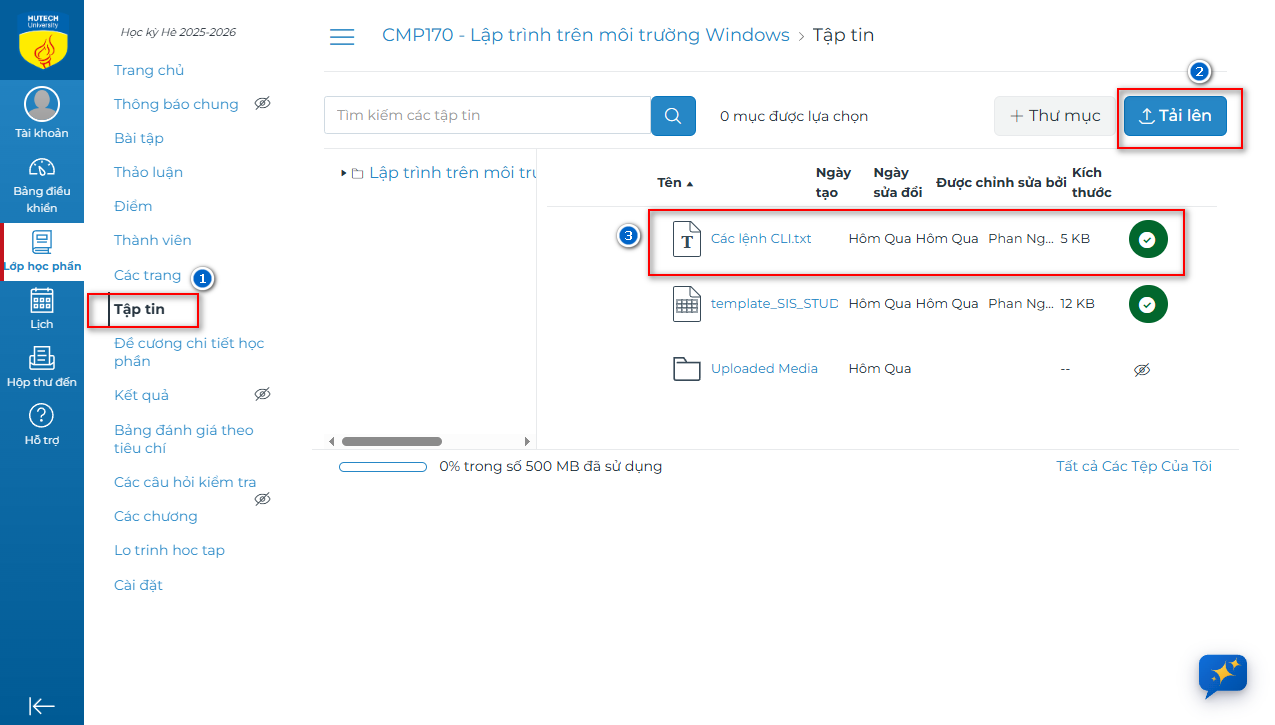
Bước 1: Trong lớp, chọn mục Tập tin (Files) ở thanh điều hướng bên trái.
Bước 2: Nhấn Tải lên (Upload) hoặc kéo–thả tệp vào khung.
Bước 3: Chờ tệp tải xong; có thể tạo thư mục để sắp xếp tài liệu theo chủ đề.
Soạn bài giảng dạng Trang
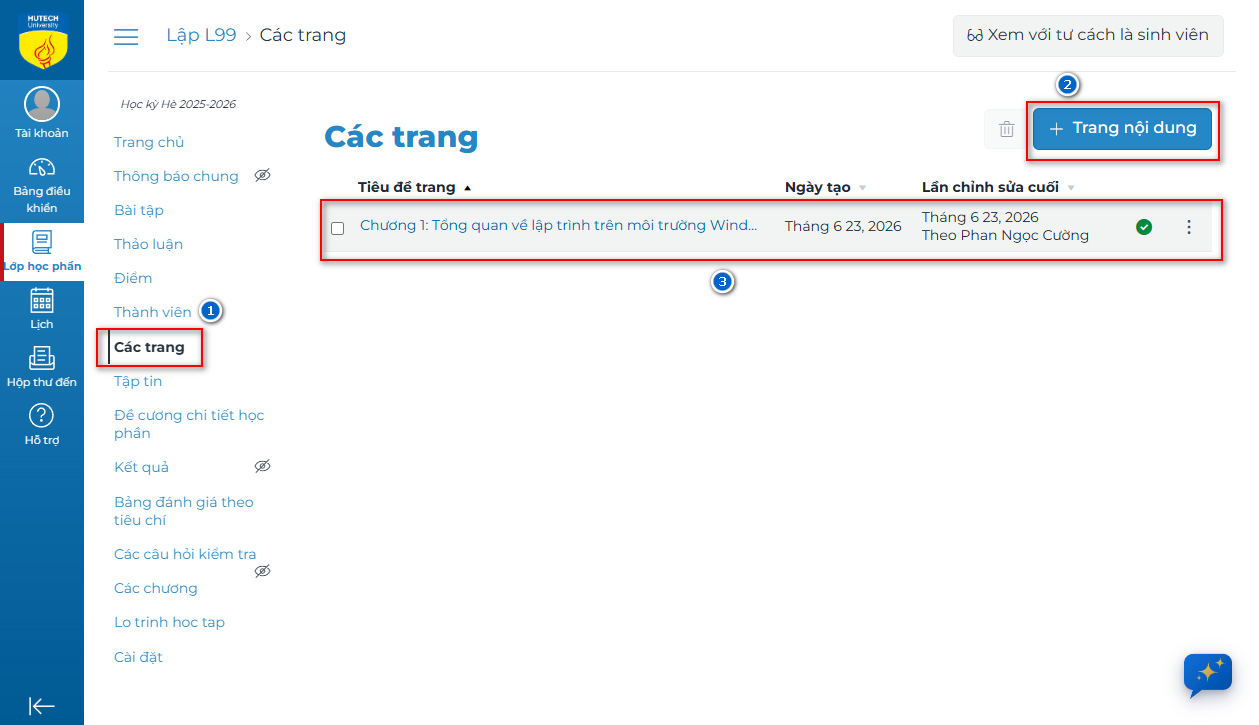
Bước 1: Chọn mục Các trang (Pages) ở thanh điều hướng.
Bước 2: Nhấn + Trang nội dung để tạo trang mới.
Bước 3: Nhập tiêu đề và soạn nội dung bài giảng bằng trình soạn thảo (chèn văn bản, hình ảnh, liên kết, tệp đính kèm hoặc nhúng video), rồi Lưu.
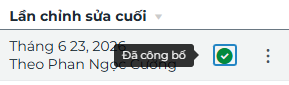
Bước 4: Công bố (Publish) trang để sinh viên có thể xem — biểu tượng chuyển thành dấu ✓ "Đã công bố".
Tổ chức nội dung theo chương
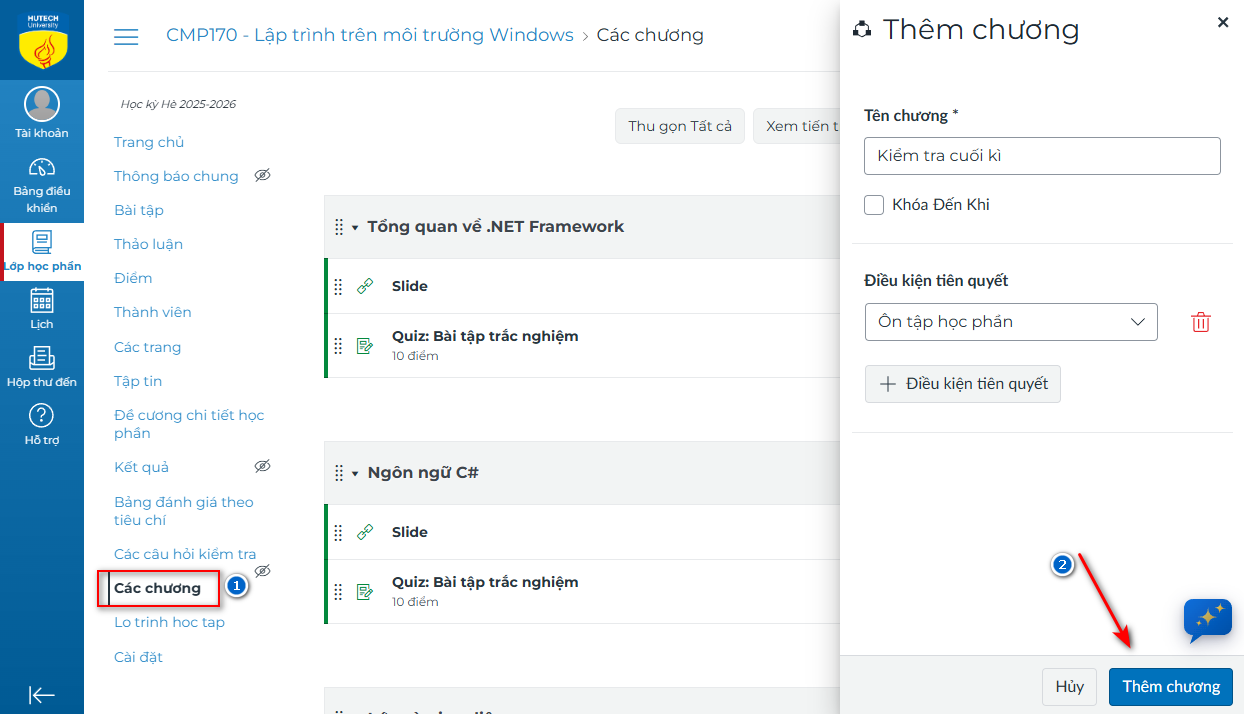
Bước 1: Chọn mục Các chương ở thanh điều hướng.
Bước 2: Nhấn + Chương, nhập Tên chương; nếu cần có thể đặt Điều kiện tiên quyết (phải hoàn thành chương trước mới mở chương sau), rồi nhấn Thêm chương.
Bước 3: Thêm nội dung vào chương: nhấn + hoặc kéo–thả tập tin vào chương để thêm slide, tài liệu, trang, bài tập, bài kiểm tra.
Bước 4: Sắp xếp thứ tự các chương và các mục bên trong để tạo lộ trình học rõ ràng.
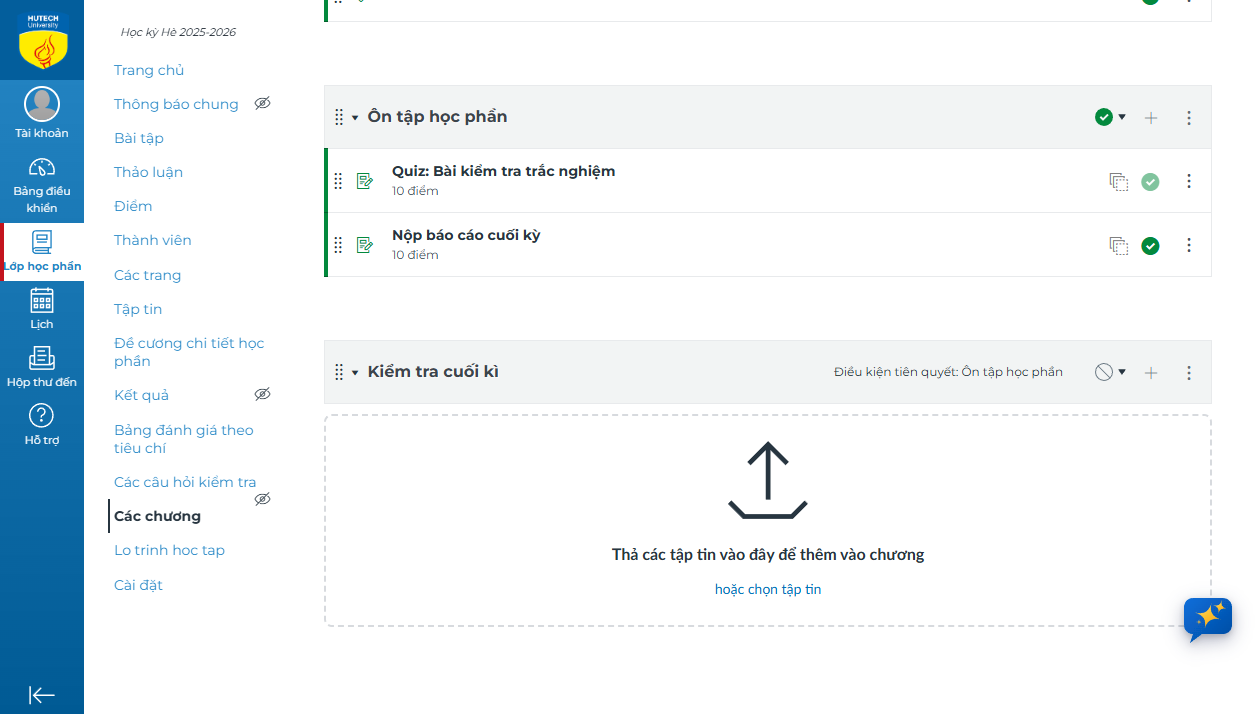
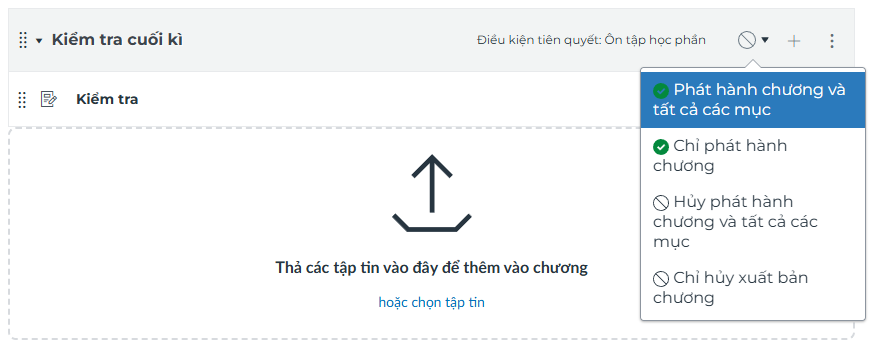
Bước 5: Phát hành chương để sinh viên có thể xem — chọn Phát hành chương và tất cả các mục từ menu trạng thái.
Nhớ phát hành
Tài liệu, trang hay chương chỉ hiển thị với sinh viên sau khi được phát hành (Publish) — biểu tượng dấu ✓ màu xanh. Mục chưa phát hành (biểu tượng ⦸) sinh viên sẽ không thấy.
TIP
Sắp xếp nội dung theo chương giúp sinh viên theo dõi lộ trình học rõ ràng hơn.