
Giao diện
Tham gia & làm việc nhóm
Khi giảng viên chia lớp thành các nhóm, bạn sẽ cùng các thành viên trong nhóm làm bài tập nhóm, thảo luận và cộng tác trên LMS. Trang này hướng dẫn cách xem nhóm của bạn, tự đăng ký vào nhóm (nếu được cho phép) và sử dụng các công cụ trong nhóm.
Trang đang được bổ sung hình ảnh minh họa.
Trước khi bắt đầu
- Bạn cần đã được ghi danh vào lớp và giảng viên đã tạo nhóm cho lớp đó.
- Nếu chưa thấy nhóm nào, có thể giảng viên chưa mở phần chia nhóm — hãy hỏi lại giảng viên.
Xem nhóm của bạn
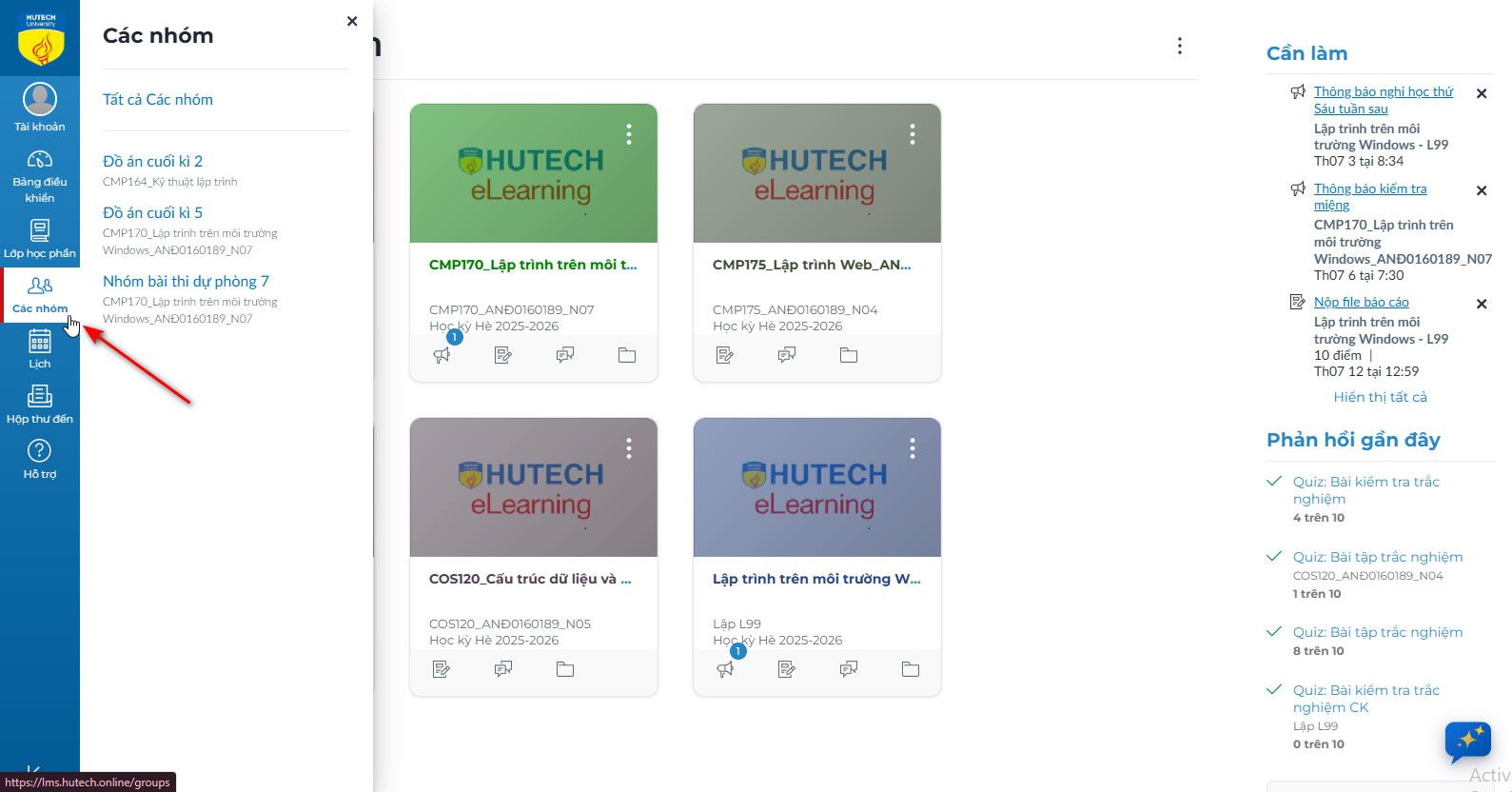
Nhấn Các nhóm (Groups) trên thanh điều hướng chính (cột biểu tượng ngoài cùng bên trái) để mở danh sách tất cả các nhóm bạn đang tham gia, kèm tên lớp học phần tương ứng. Nhấn vào tên nhóm để mở trang nhóm.
Tự đăng ký vào nhóm
Nếu giảng viên cho phép tự chọn nhóm, bạn sẽ thấy danh sách các nhóm cùng số chỗ còn trống.
Bước 1: Xem các nhóm còn chỗ trong bộ nhóm.
Bước 2: Nhấn Tham gia (Join) ở nhóm bạn muốn vào. Muốn đổi nhóm khác, nhấn Rời nhóm (Leave) rồi tham gia nhóm mới khi còn chỗ.
Lưu ý
Một số nhóm giới hạn số thành viên tối đa. Khi nhóm đã đầy, bạn không thể tham gia và cần chọn nhóm khác.
Trang nhóm và công cụ nhóm
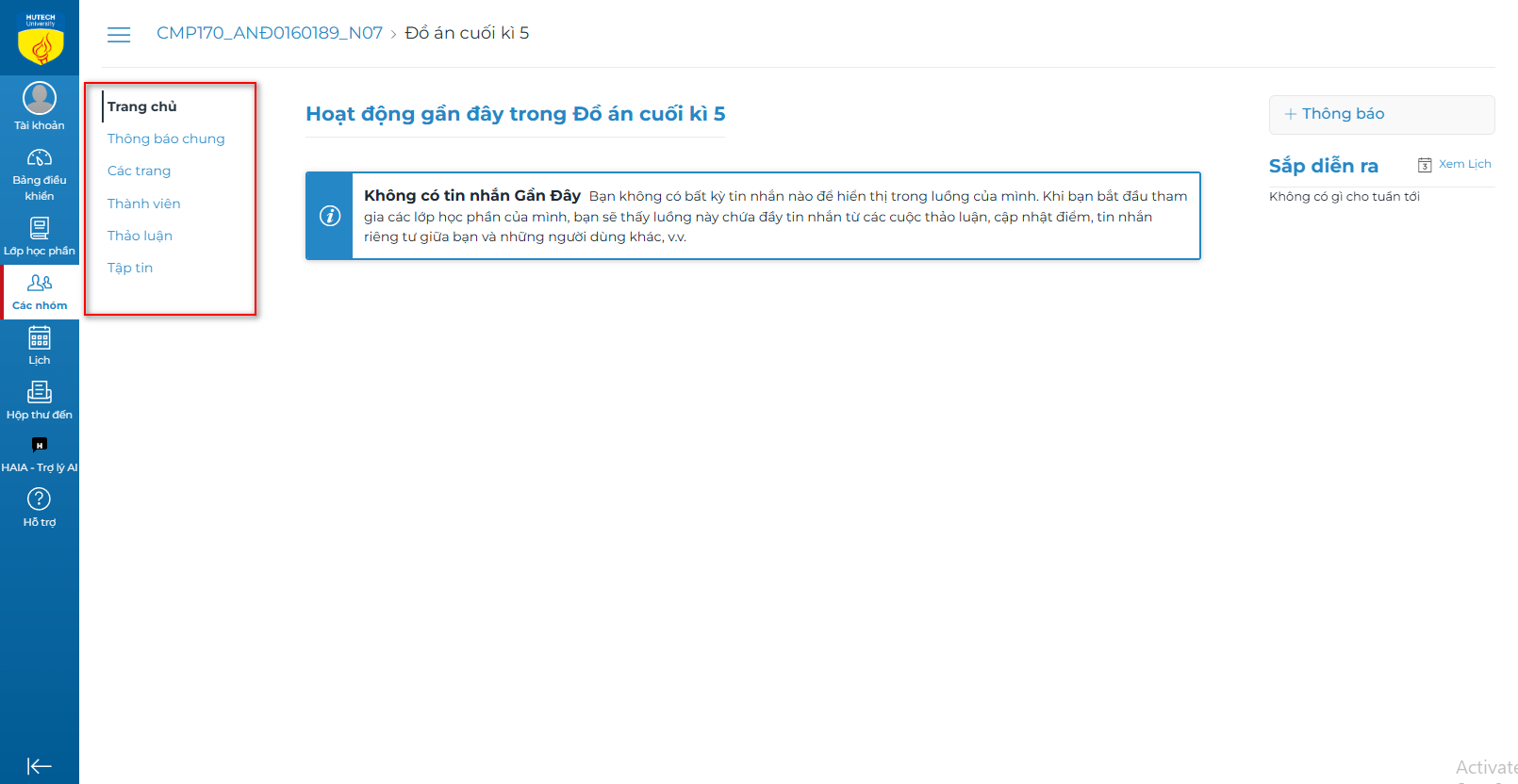
Trang nhóm là không gian riêng của nhóm, có thanh điều hướng riêng với các công cụ:
- Trang chủ — hoạt động gần đây và bảng tin của nhóm.
- Thông báo chung — thông báo nội bộ trong nhóm.
- Các trang — trang nội dung dùng chung do nhóm tạo.
- Thành viên — danh sách các bạn trong nhóm.
- Thảo luận — trao đổi, thảo luận giữa các thành viên.
- Tập tin — kho lưu tài liệu dùng chung của nhóm.
Nộp bài tập nhóm
Với bài tập nhóm, chỉ cần một thành viên nộp bài là cả nhóm được ghi nhận đã nộp. Điểm và nhận xét của giảng viên sẽ hiển thị cho tất cả thành viên trong nhóm (trừ khi giảng viên chấm điểm riêng từng người).
Cần hỗ trợ thêm?
Nếu bạn bị xếp nhầm nhóm hoặc không vào được nhóm, hãy báo giảng viên phụ trách lớp, hoặc liên hệ hỗ trợ.