
Giao diện
Tạo nhóm cho lớp
Trên LMS, Thầy/Cô có thể chia sinh viên trong lớp thành các nhóm để giao bài tập nhóm, tổ chức thảo luận hoặc cộng tác theo nhóm. Các nhóm được tổ chức trong một tập hợp nhóm (group set) — mỗi tập hợp nhóm chứa nhiều nhóm và một sinh viên có thể thuộc các nhóm khác nhau ở từng tập hợp nhóm.
Trước khi bắt đầu
- Vào đúng lớp cần chia nhóm; lớp cần đã có danh sách sinh viên được ghi danh.
- Xác định trước cách chia nhóm: Thầy/Cô tự xếp, hệ thống chia tự động, hay để sinh viên tự chọn nhóm.
Tạo tập hợp nhóm mới
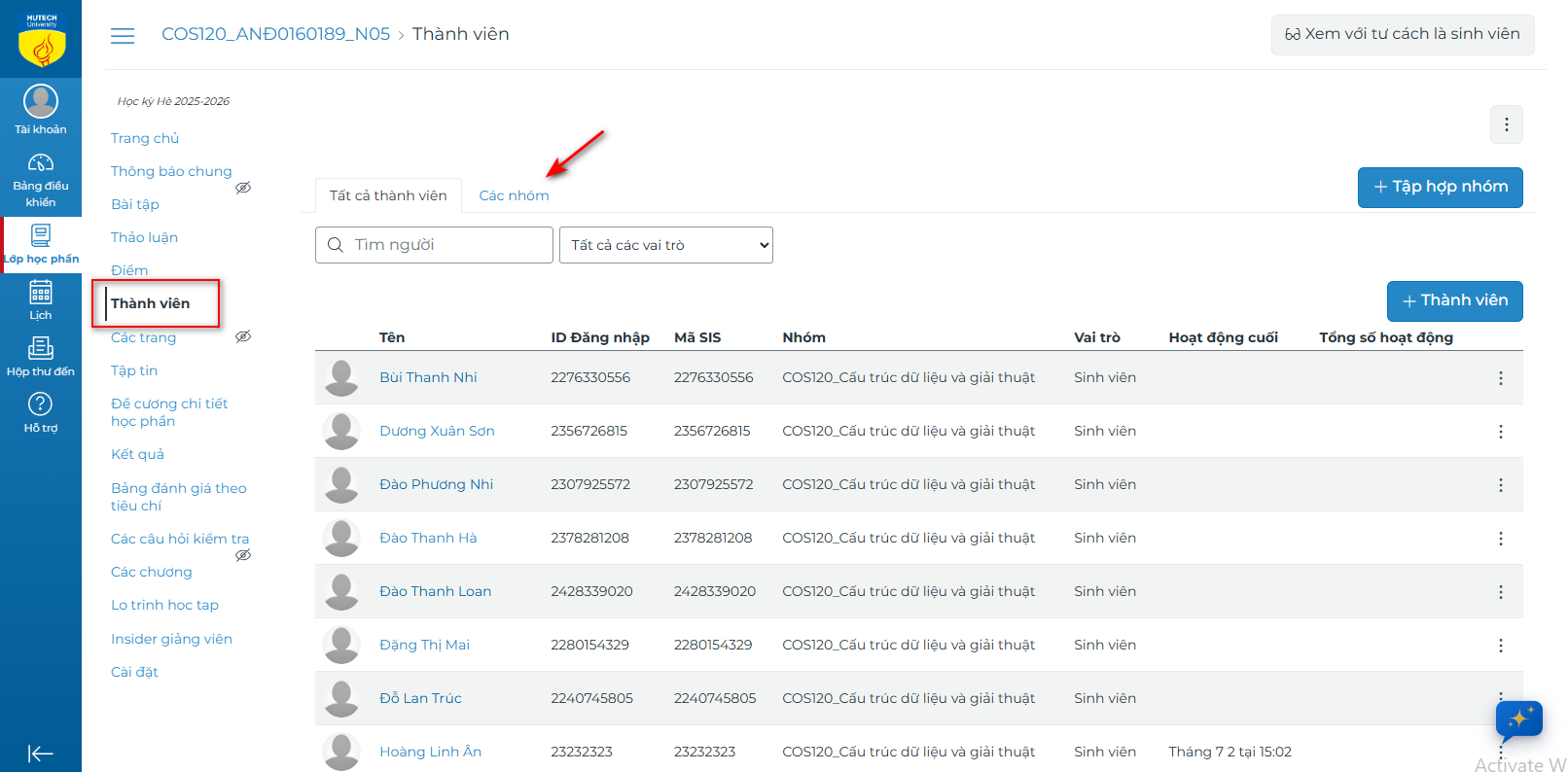
Bước 1: Trong lớp, mở mục Thành viên (People) ở thanh điều hướng bên trái, chuyển sang tab Các nhóm (Groups), rồi nhấn + Tập hợp nhóm.
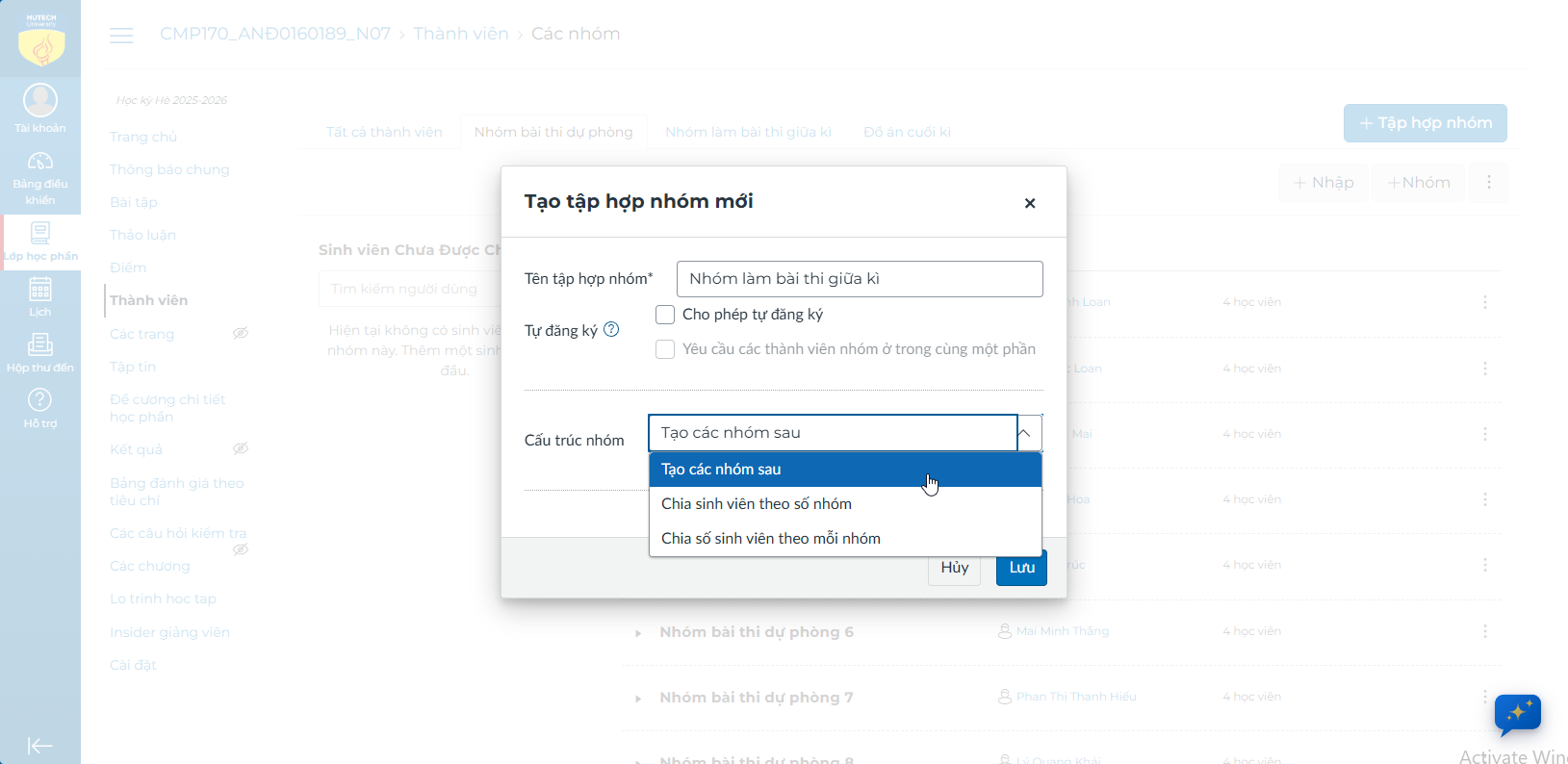
Bước 2: Nhập Tên tập hợp nhóm (ví dụ Nhóm làm bài thi giữa kì). Tùy chọn Tự đăng ký cho phép sinh viên tự vào nhóm. Ở Cấu trúc nhóm, chọn cách chia:
- Tạo các nhóm sau — Thầy/Cô tự lập nhóm và tự xếp sinh viên vào từng nhóm.
- Chia sinh viên theo số nhóm — nhập số nhóm, hệ thống chia đều sinh viên vào các nhóm.
- Chia số sinh viên theo mỗi nhóm — nhập số sinh viên mỗi nhóm, hệ thống tự tạo đủ số nhóm.
Bước 3: Nhấn Lưu để tạo tập hợp nhóm.
Chia sinh viên vào nhóm
Nếu ở Cấu trúc nhóm Thầy/Cô chọn Tạo các nhóm sau, tập hợp nhóm vừa lưu sẽ chưa có nhóm nào. Phải tạo các nhóm trước, rồi mới xếp được sinh viên vào.
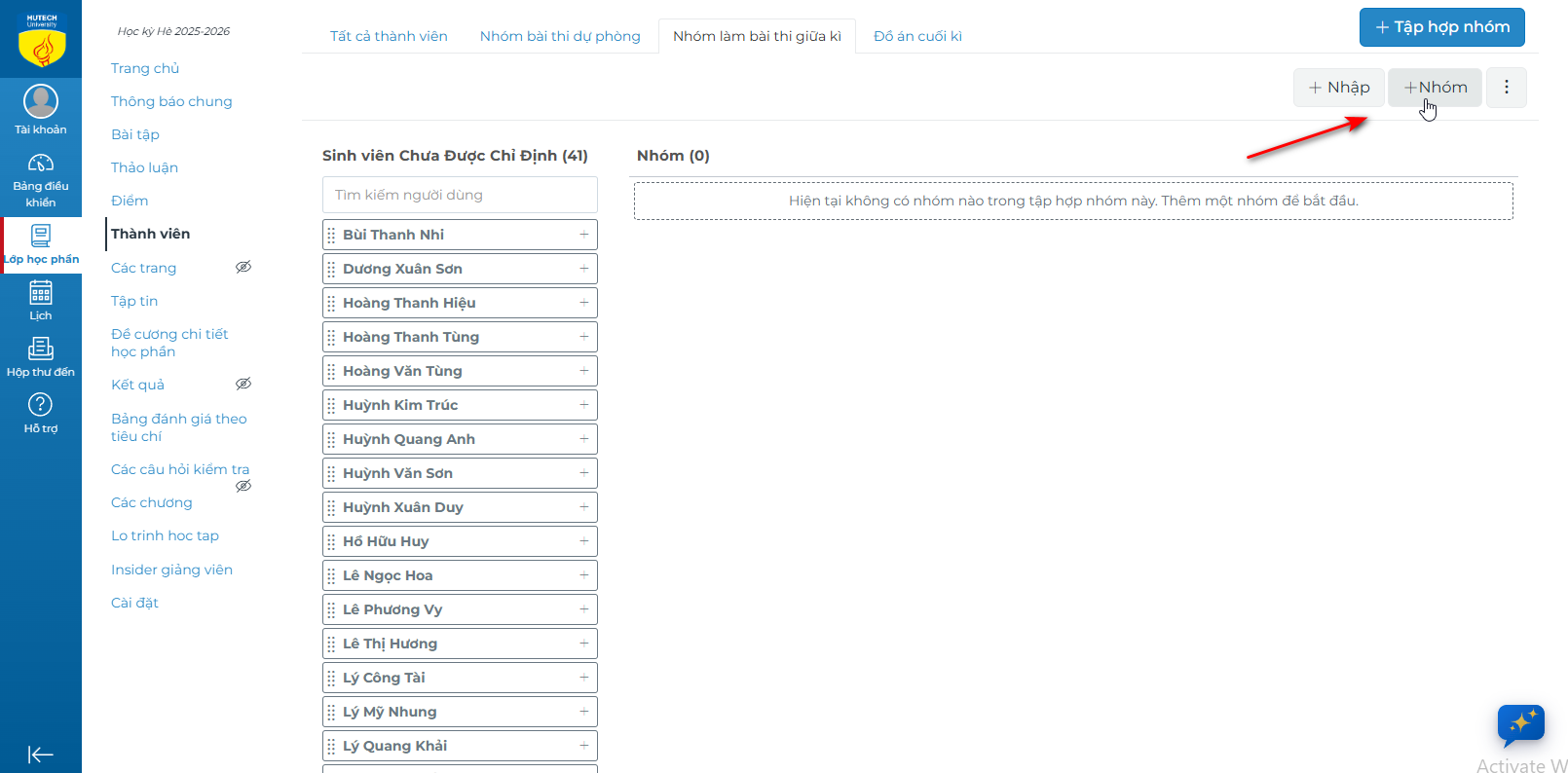
Bước 1 — Tạo các nhóm: Mở tập hợp nhóm vừa tạo, nhấn + Nhóm để thêm nhóm.
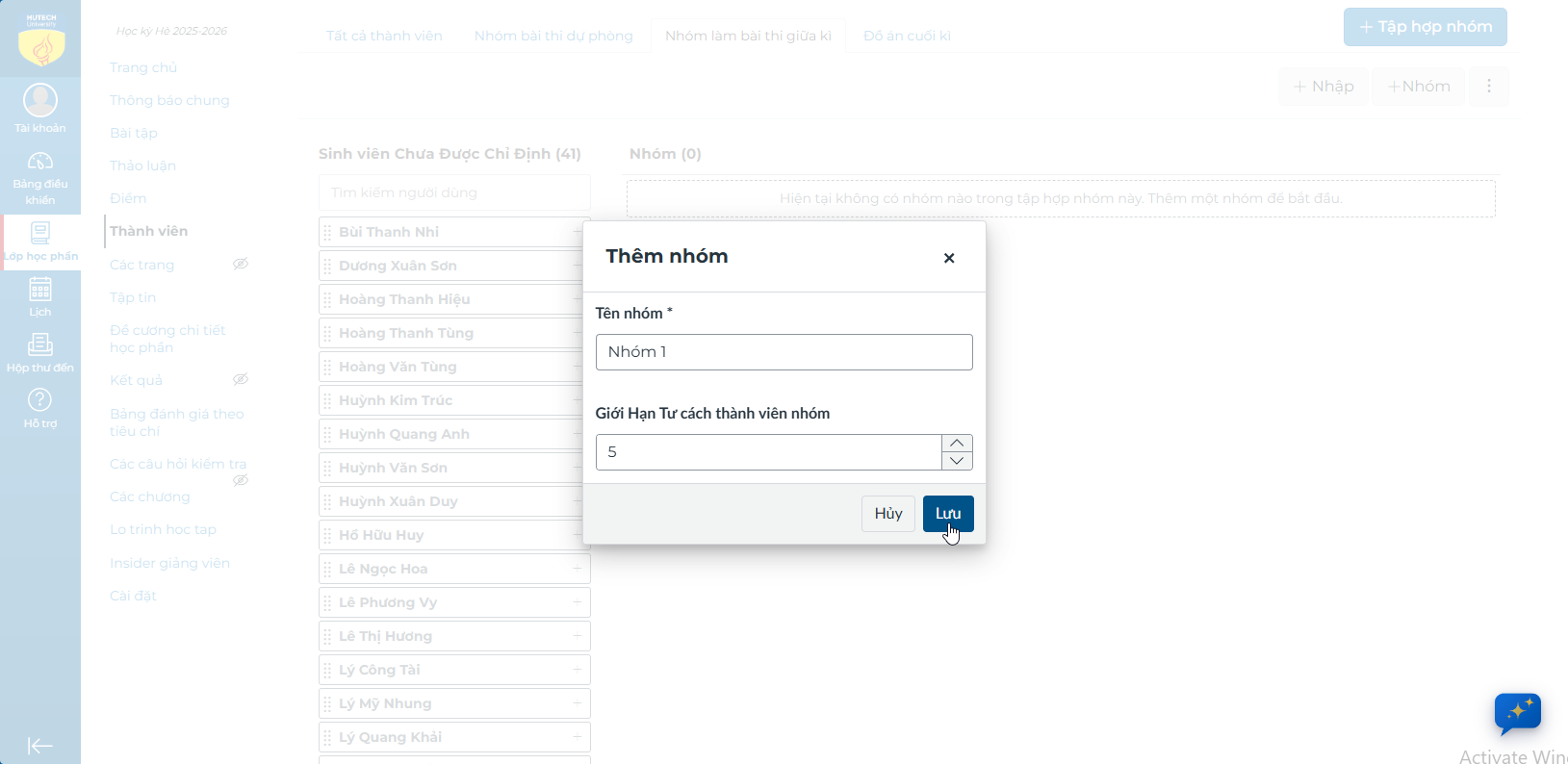
Trong cửa sổ Thêm nhóm, nhập Tên nhóm và (tùy chọn) Giới hạn tư cách thành viên nhóm (số thành viên tối đa), rồi nhấn Lưu. Lặp lại đến khi đủ số nhóm cần dùng.
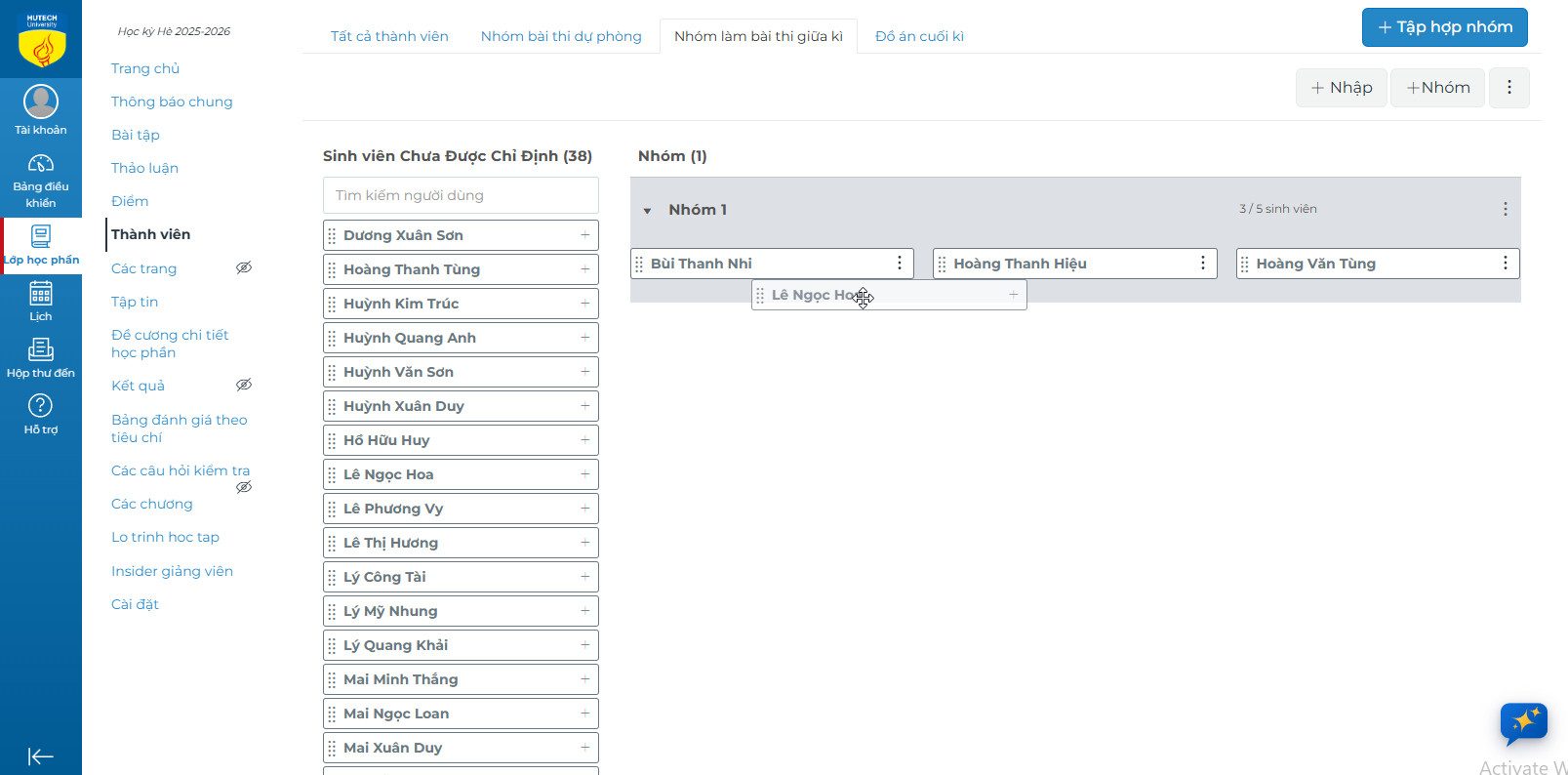
Bước 2 — Xếp sinh viên vào nhóm: Các sinh viên chưa phân nhóm nằm ở cột Sinh viên chưa được chỉ định. Kéo tên sinh viên thả vào nhóm mong muốn, hoặc nhấn dấu + ở tên sinh viên để thêm nhanh vào nhóm.
Nếu muốn hệ thống tự chia thay vì làm thủ công, ngay khi tạo tập hợp nhóm hãy chọn Chia sinh viên theo số nhóm hoặc Chia số sinh viên theo mỗi nhóm ở mục Cấu trúc nhóm — hệ thống sẽ tự tạo nhóm và xếp sinh viên.
Cho sinh viên tự chọn nhóm
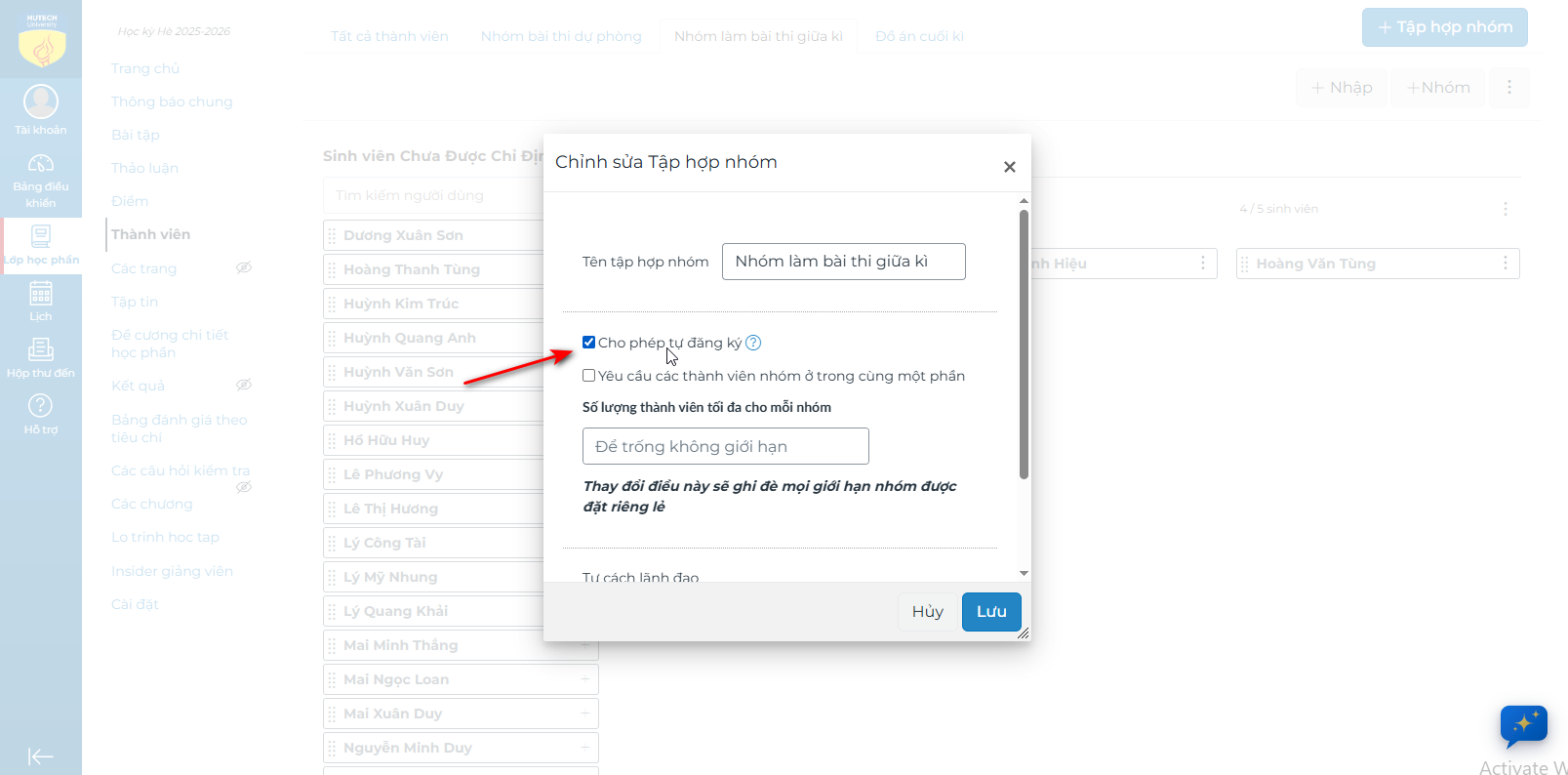
Trong cửa sổ tạo hoặc Chỉnh sửa tập hợp nhóm, tích Cho phép tự đăng ký để sinh viên tự vào nhóm; có thể đặt Số lượng thành viên tối đa cho mỗi nhóm (để trống là không giới hạn). Sinh viên sẽ thấy các nhóm còn chỗ và tự tham gia — xem phía sinh viên tại Tham gia & làm việc nhóm.
Giao bài tập cho nhóm
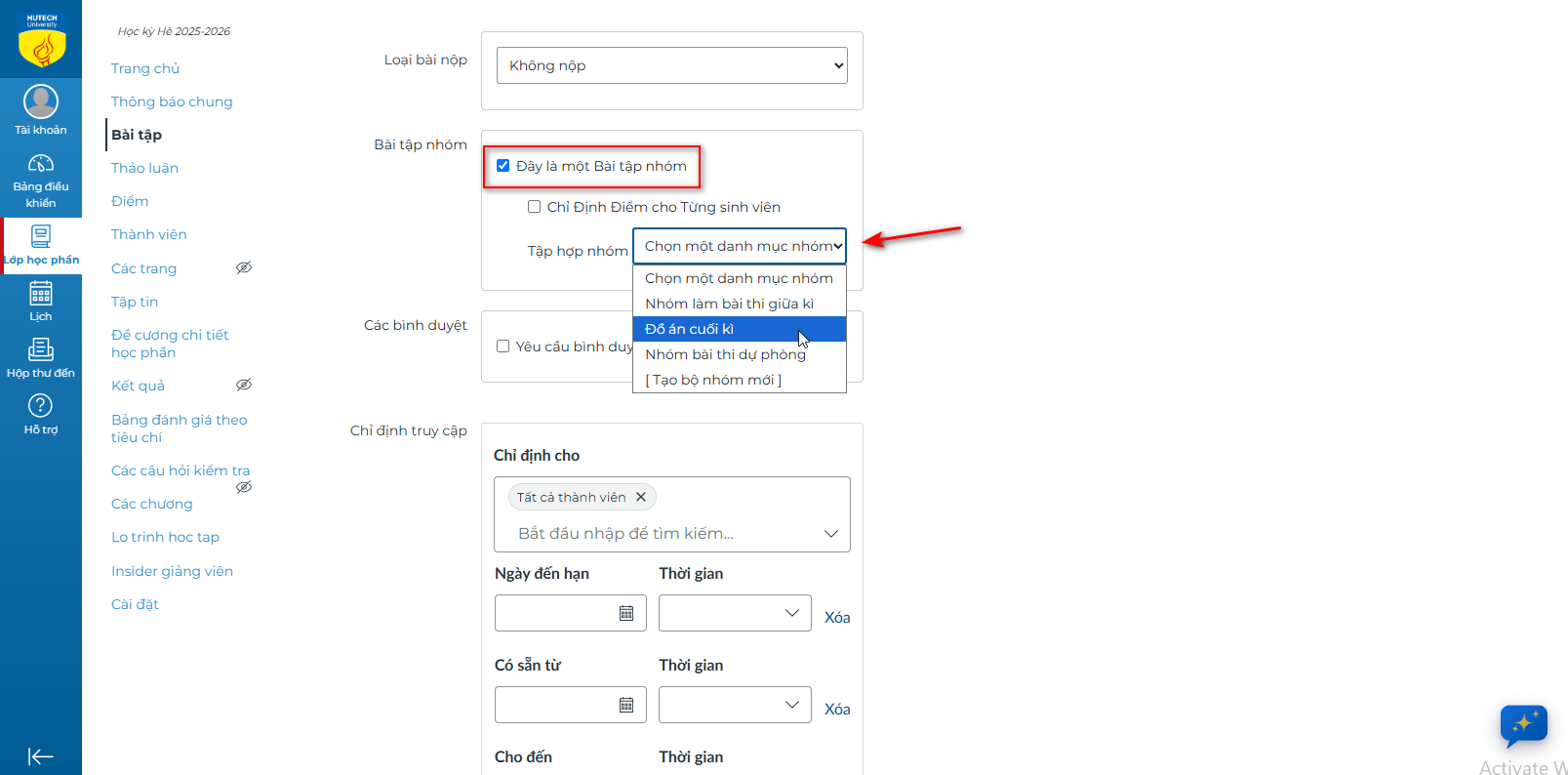
Để chấm điểm theo nhóm, khi tạo bài tập hãy tích Đây là một Bài tập nhóm ở mục Bài tập nhóm, rồi ở Tập hợp nhóm chọn danh mục nhóm vừa tạo. Khi đó chỉ một thành viên nộp bài là cả nhóm được ghi nhận; Thầy/Cô có thể chấm một điểm chung cho cả nhóm, hoặc tích Chỉ Định Điểm cho Từng sinh viên để cho điểm riêng từng người.
Quản lý nhóm
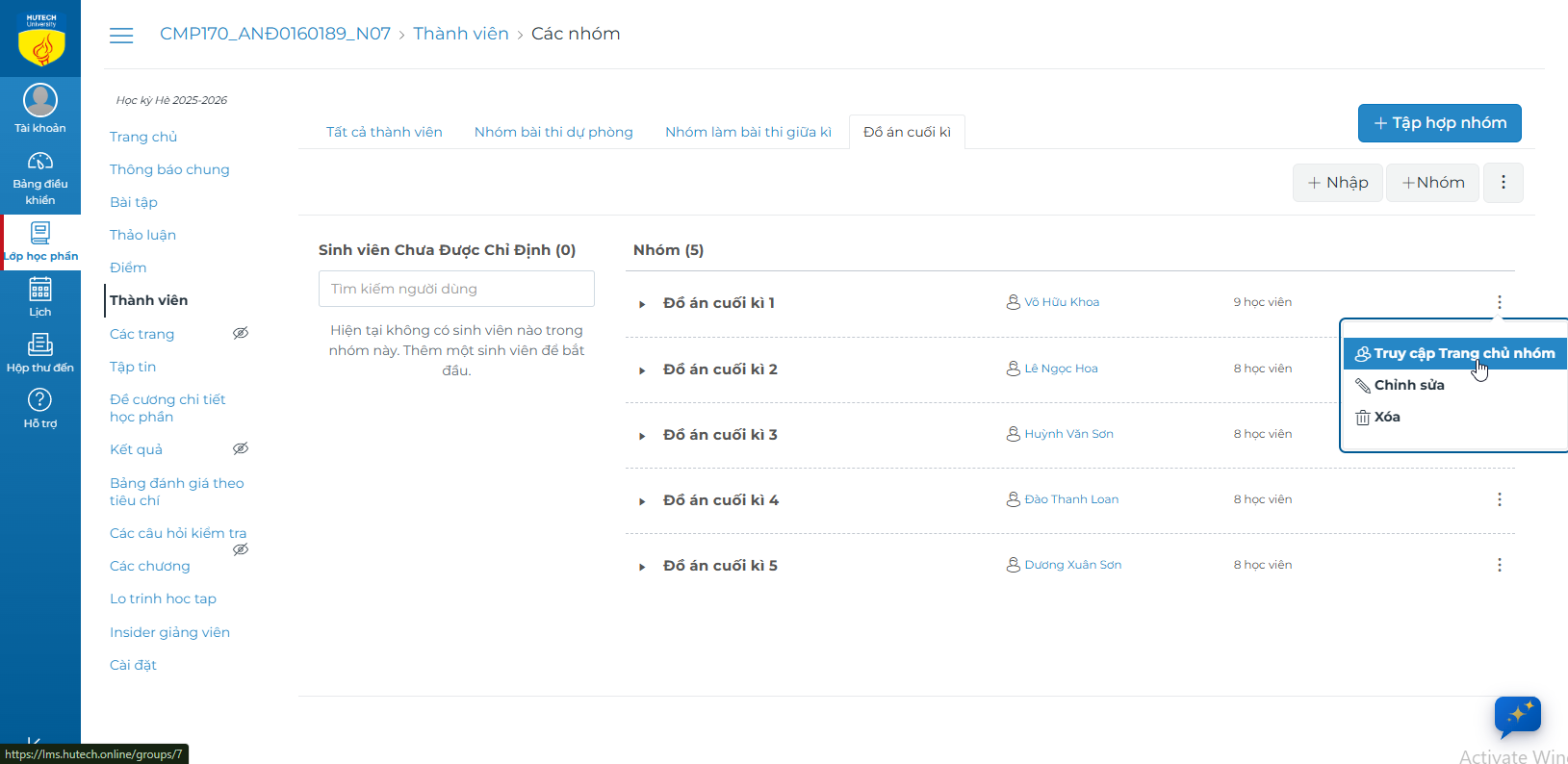
Ở tab Các nhóm, mỗi tập hợp nhóm liệt kê các nhóm kèm trưởng nhóm và số học viên. Mở menu ⋮ ở mỗi nhóm để:
- Truy cập Trang chủ nhóm — xem hoạt động, tập tin và thảo luận của nhóm.
- Chỉnh sửa — đổi tên nhóm hoặc giới hạn số thành viên.
- Xóa — xóa nhóm khỏi tập hợp nhóm.
Cần hỗ trợ thêm?
Nếu cần chia nhóm hàng loạt theo danh sách có sẵn, hãy liên hệ AIDT kèm tên lớp và cách chia nhóm mong muốn.