
Giao diện
Làm bài kiểm tra / trắc nghiệm
Trên LMS, bài kiểm tra / trắc nghiệm thường được gắn trong từng bài học (học phần) của khóa học. Bạn có thể mở bài kiểm tra ngay trong nội dung môn học để làm và nộp bài trực tuyến.
Mở bài kiểm tra
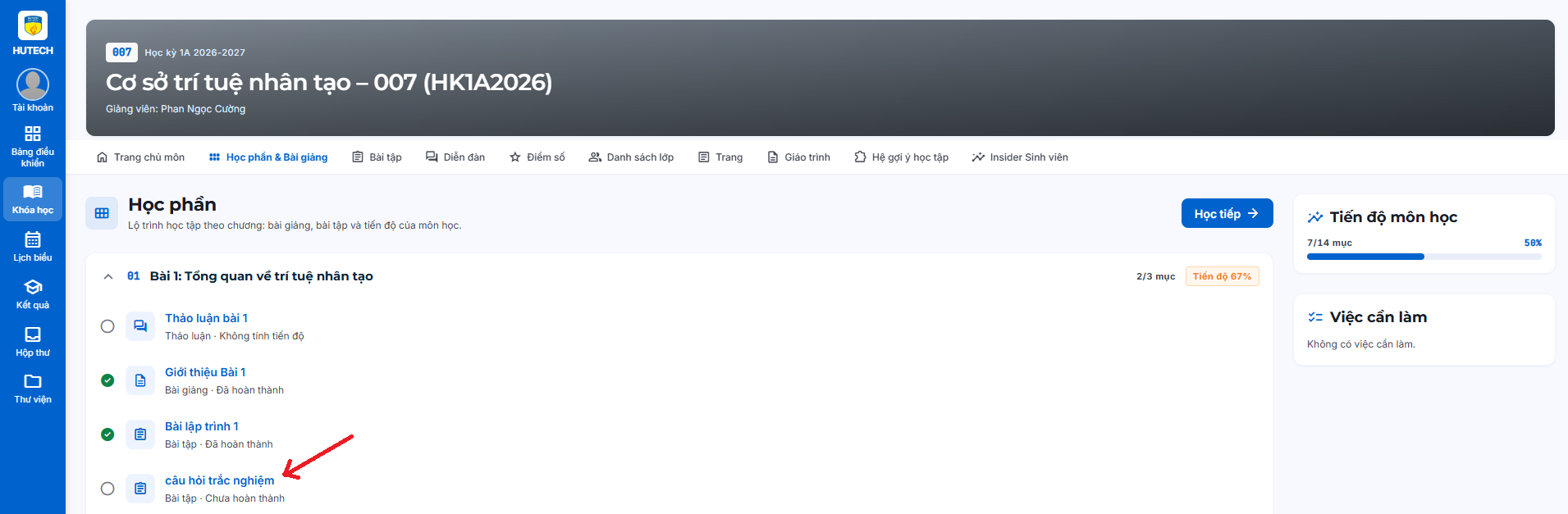
Bước 1: Vào khóa học cần học → chọn mục Học phần & Bài giảng trên thanh menu điều hướng môn học.
Bước 2: Tìm đến chương/bài học tương ứng (ví dụ: Bài 1: Tổng quan về trí tuệ nhân tạo).
Bước 3: Nhấn chọn bài kiểm tra cần làm (ví dụ: mục câu hỏi trắc nghiệm có biểu tượng bài tập).
Làm bài
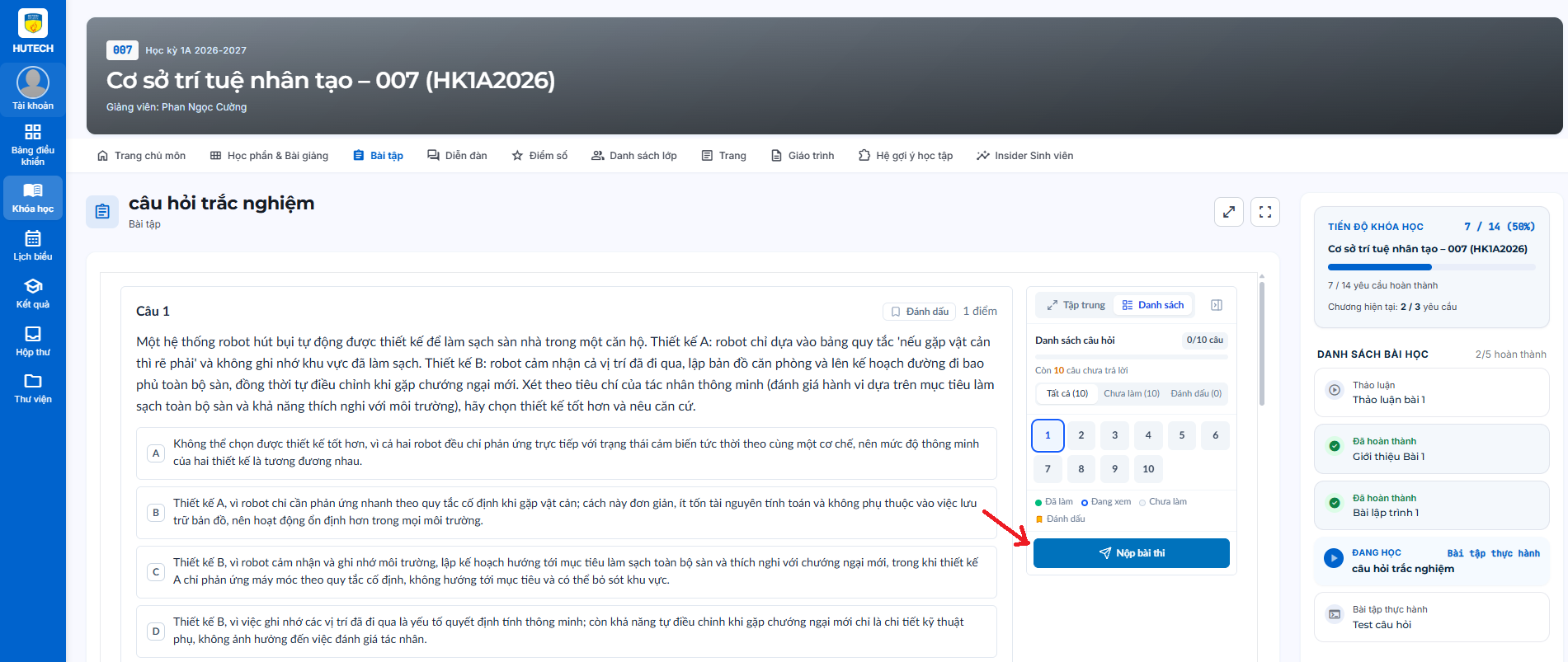
Bước 1: Đọc câu hỏi và chọn đáp án trắc nghiệm phù hợp (A, B, C, D). Bạn có thể nhấn nút Đánh dấu nếu muốn đánh dấu lại những câu phân vân để xem lại sau.
Bước 2: Di chuyển giữa các câu hỏi bằng khung Danh sách câu hỏi bên phải:
- Đang xem (viền xanh dương): câu đang mở hiển thị.
- Đã làm (chấm xanh lá): câu đã chọn đáp án.
- Chưa làm (chấm xám): câu chưa trả lời.
- Đánh dấu (biểu tượng cờ vàng): câu đã đánh dấu để xem lại.
Bước 3: Kiểm tra lại tất cả các câu đã trả lời qua danh sách, sau đó nhấn Nộp bài thi để hoàn tất và gửi bài lên hệ thống.
Mẹo làm bài
- Sử dụng các bộ lọc Tất cả, Chưa làm, Đánh dấu trong bảng câu hỏi để rà soát nhanh các câu còn sót trước khi nộp bài.
- Bạn có thể nhấn nút phóng to toàn màn hình ở góc trên bên phải hoặc chọn chế độ Tập trung để ẩn bớt các thành phần xung quanh, giúp tập trung tối đa khi làm bài.
Lưu ý
Giữ kết nối mạng ổn định trong suốt quá trình làm bài. Các đáp án được hệ thống lưu nhận ngay khi bạn thao tác chọn.