
Giao diện
Truy cập khóa học
Hướng dẫn sinh viên đăng nhập và vào khóa học trên LMS để xem bài giảng, tài liệu, bài tập và làm bài kiểm tra.
Trước khi bắt đầu
- Truy cập đúng hệ thống: lms.hutech.online.
- Đăng nhập bằng tài khoản được cấp. Quên mật khẩu? Xem hướng dẫn lấy lại mật khẩu.
Khi được ghi danh vào lớp
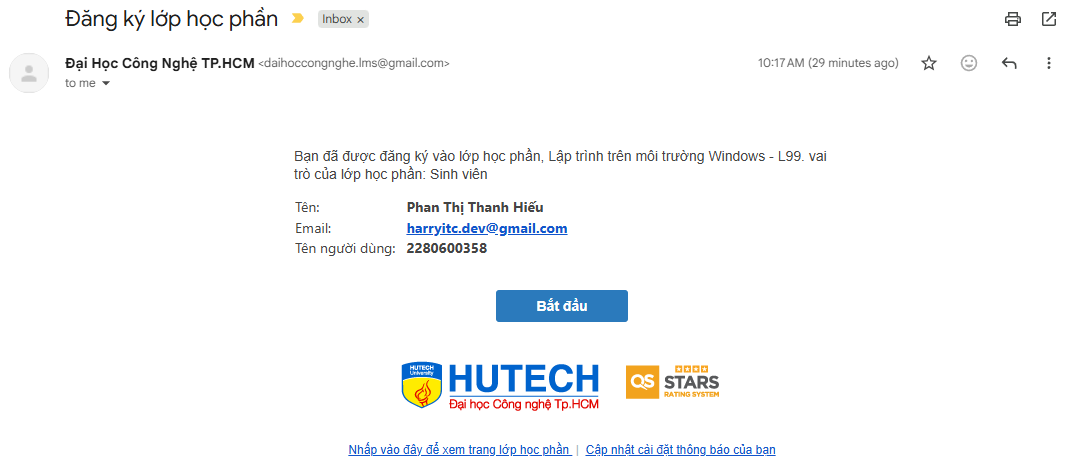
Khi được thêm vào lớp học phần mới, hệ thống sẽ tự động gửi email thông báo đến địa chỉ email sinh viên của bạn. Bạn có thể nhấn liên kết trong email để vào thẳng khóa học.
TIP
Khóa học sẽ xuất hiện trên hệ thống sau khi bạn đã được ghi danh. Nếu chưa nhận được email hoặc không thấy lớp, hãy liên hệ hỗ trợ.
Các bước vào khóa học
Bước 1: Đăng nhập hệ thống LMS bằng tài khoản được cấp.
Bước 2: Nhấn vào mục Khóa học (biểu tượng cuốn sách) trên thanh điều hướng bên trái (hoặc tại Bảng điều khiển). Màn hình sẽ hiển thị danh sách các môn học đang tham gia trong học kỳ.
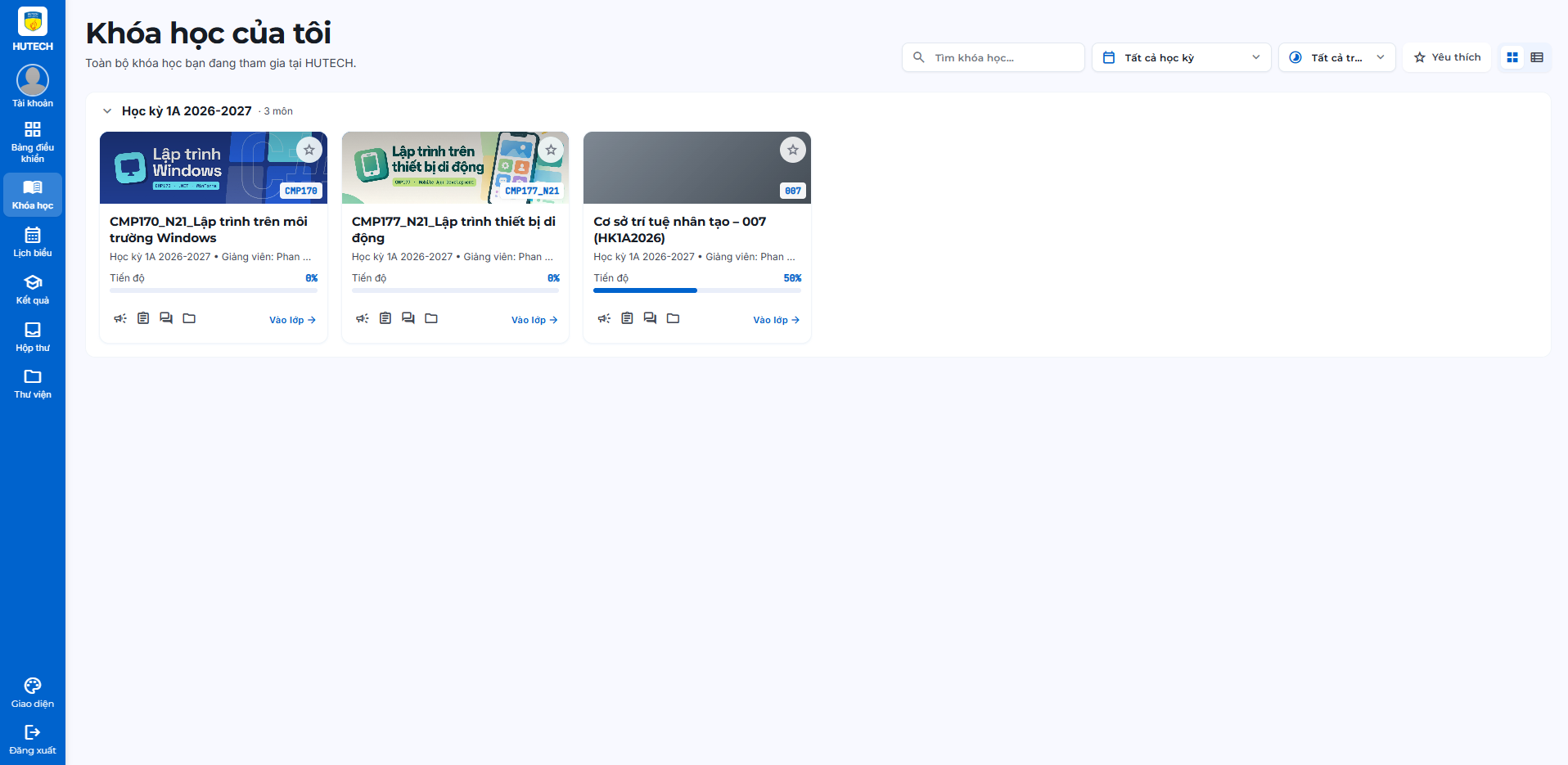
Bước 3: Nhấn vào nút Vào lớp → (hoặc nhấn trực tiếp vào thẻ môn học) để vào lớp.
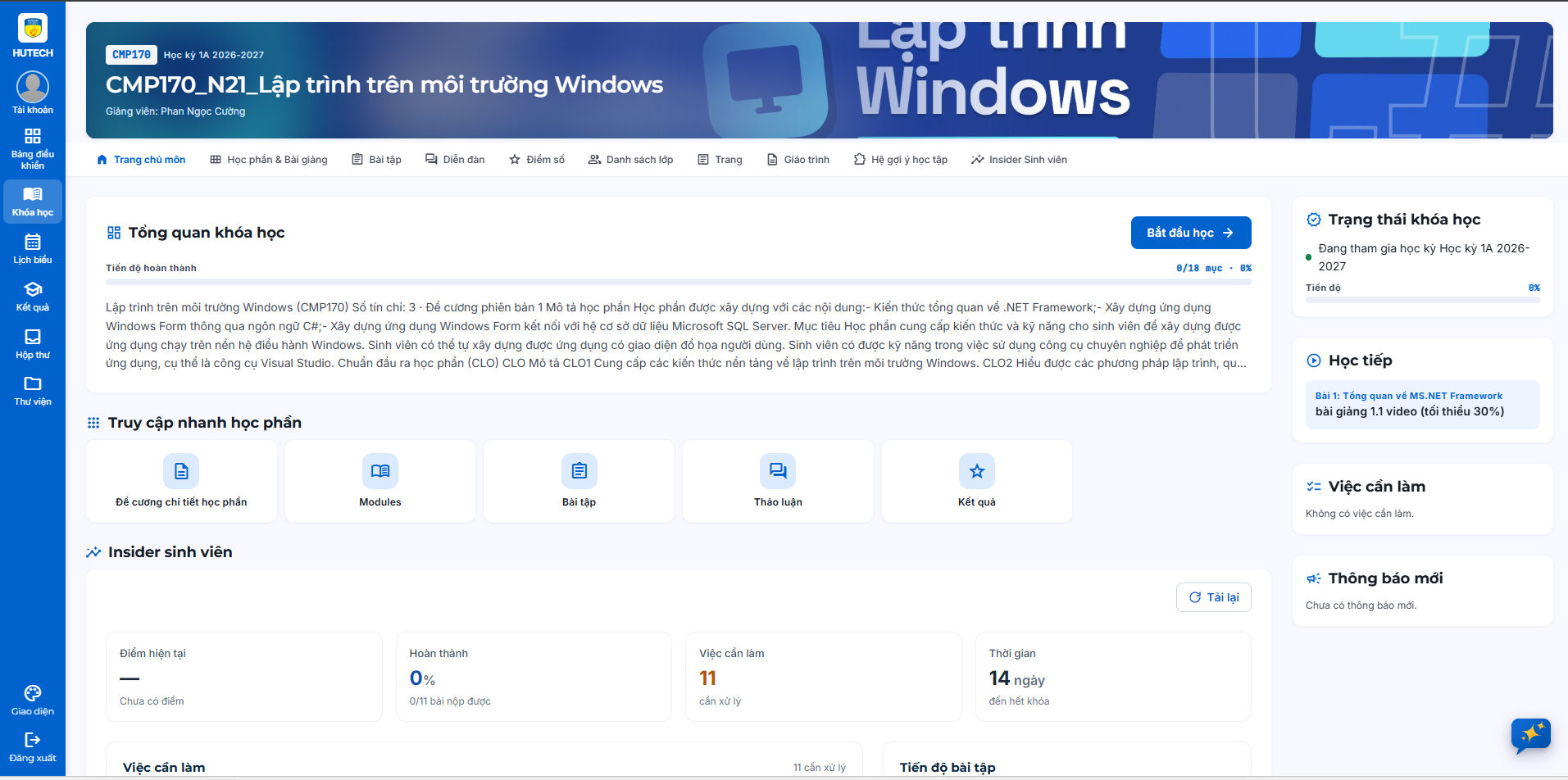
Bước 4: Giao diện Trang chủ môn sẽ hiển thị với thanh menu điều hướng nằm ngang phía trên và các khu vực chức năng:
- Thanh menu môn học (nằm ngang phía trên):
- Trang chủ môn: xem thông tin tổng quan môn học, tiến độ và các lối tắt nhanh.
- Học phần & Bài giảng: xem toàn bộ lộ trình bài học theo chương, bài giảng, tài liệu và bài tập.
- Bài tập: danh sách các bài tập, hạn nộp và trạng thái làm bài.
- Diễn đàn: thảo luận và trao đổi học tập cùng giảng viên và bạn học.
- Điểm số: theo dõi bảng điểm chi tiết các bài kiểm tra và bài tập.
- Khu vực Tổng quan & Lối tắt:
- Nhấn nút Bắt đầu học → (hoặc nút Học tiếp ở cột bên phải) để tiếp tục nội dung bài học đang học dở dang.
- Các nút Truy cập nhanh học phần: Đề cương chi tiết học phần, Modules, Bài tập, Thảo luận, Kết quả.
- Thẻ Insider sinh viên: theo dõi tổng quan điểm hiện tại, tỷ lệ hoàn thành, số việc cần xử lý và thời hạn môn học.
Xem toàn bộ khóa học
Nếu muốn kiểm tra đầy đủ danh sách toàn bộ các môn học được phân công trong các học kỳ:
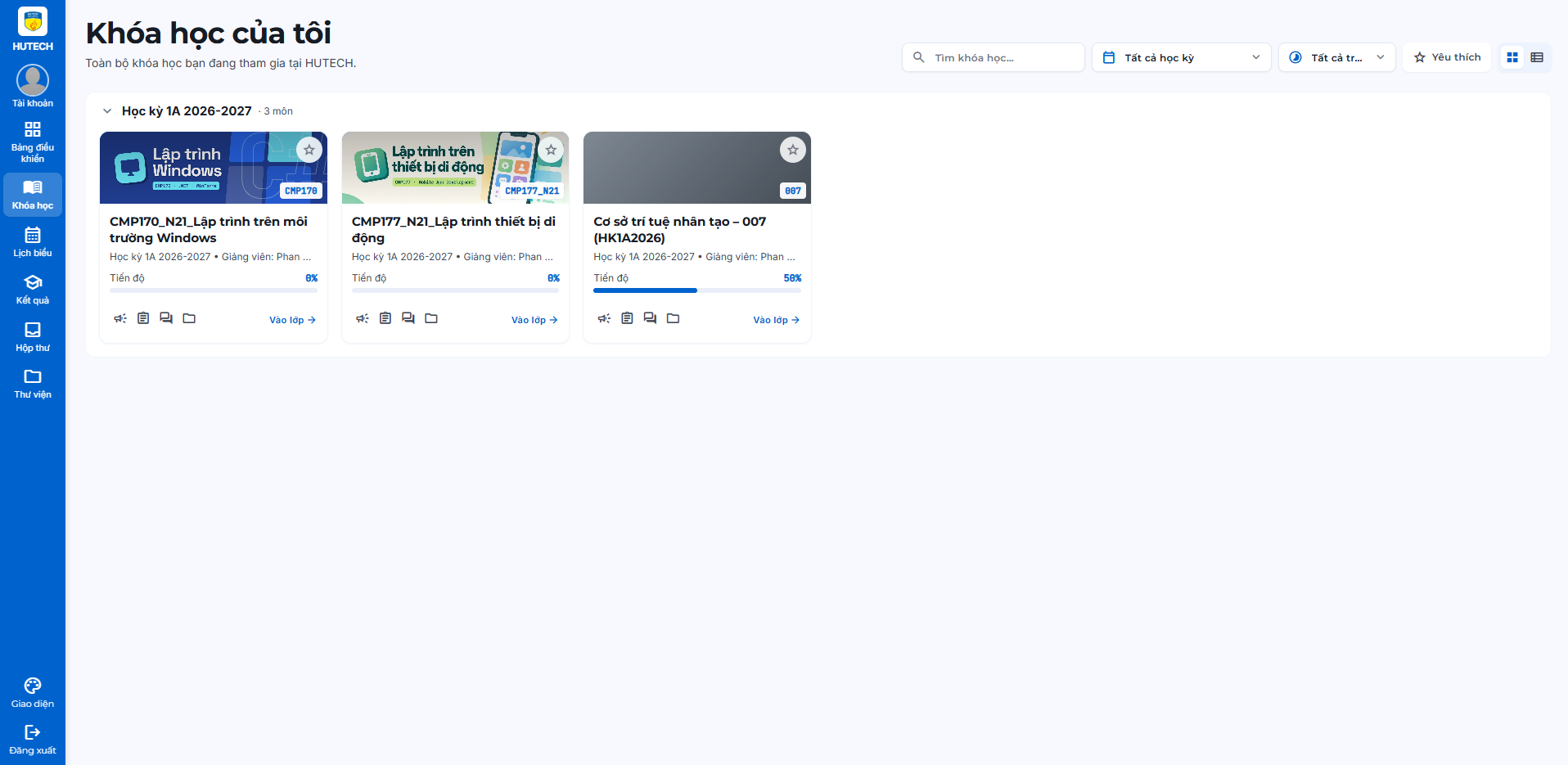
Bước 1: Nhấn vào biểu tượng Khóa học (hình cuốn sách) trên thanh điều hướng bên trái để vào trang Khóa học của tôi.
Bước 2: Hệ thống hiển thị toàn bộ các môn học bạn đang tham gia, được tự động phân nhóm theo từng học kỳ kèm thanh tiến độ học tập.
Bước 3: Sử dụng các công cụ hỗ trợ trên thanh công cụ để tìm kiếm và lọc môn học:
- Lọc theo học kỳ: Chọn học kỳ tương ứng từ menu thả xuống (ví dụ: Học kỳ 1A 2026–2027) để lọc nhanh danh sách môn của kỳ đó.
- Tìm kiếm môn học: Nhập tên hoặc mã môn vào ô Tìm khóa học....
- Đánh dấu Yêu thích (⭐): Nhấn vào biểu tượng ngôi sao ở góc trên bên phải mỗi thẻ môn học để đánh dấu môn thường xuyên truy cập. Khi cần, nhấn nút ⭐ Yêu thích trên thanh công cụ để lọc hiển thị riêng các môn này.
- Chế độ xem: Chuyển đổi hiển thị giữa dạng lưới (thẻ môn học) hoặc dạng danh sách ở góc phải trên.
Không thấy khóa học?
| Nguyên nhân | Cách xử lý |
|---|---|
| Chưa được ghi danh vào lớp | Liên hệ hỗ trợ để kiểm tra tình trạng ghi danh |
| Bộ lọc học kỳ chưa đúng | Kiểm tra lại mục chọn học kỳ ở trang Khóa học của tôi |
| Đang bật bộ lọc Yêu thích | Nhấn lại nút Yêu thích để tắt lọc và xem toàn bộ danh sách môn học |
Cần hỗ trợ thêm?
Nếu đã đăng nhập nhưng vẫn không thấy môn học, hãy liên hệ với AIDT kèm mã số sinh viên và tên môn/lớp học phần để được hỗ trợ kiểm tra nhanh chóng.